Google Play审核被拒实战:PDF应用权限与Data Safety整改全记录(2026)
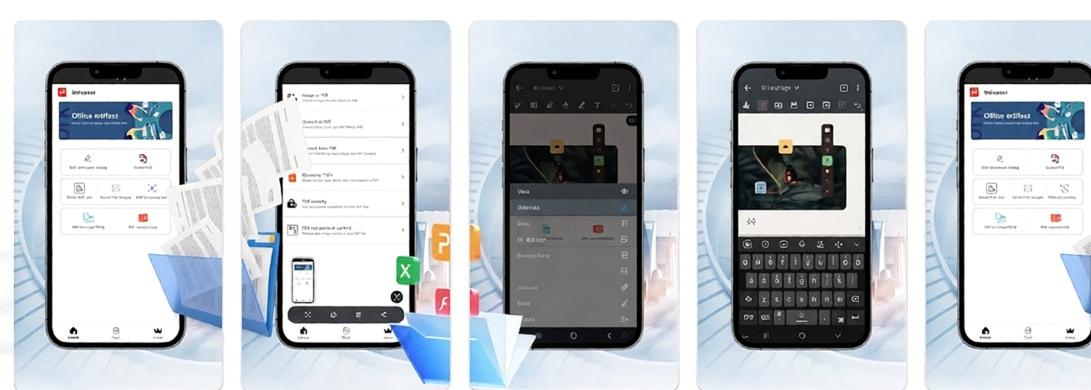
本文导读:2026年Google Play对涉及用户文件处理的App审核日趋严格。本文以一款真实海外PDF工具从拒审到成功上线的完整过程为例,拆解如何通过系统文件选择器替代全局存储权限、本地处理流程透明化、隐私政策补全三大操作顺利通过审核,附代码片段和FAQ。
一、项目背景与审核遭遇
一款面向海外市场的PDF阅读与编辑App,集成了阅读、批注、转换、页面管理、图片生成PDF及Office互转等完整功能。完成开发和内部测试后,团队按常规流程向Google Play提交了首次审核。
| 项目 | 内容 |
|---|---|
| 应用类型 | PDF阅读与编辑工具 |
| 目标市场 | 海外个人及企业用户 |
| 核心功能 | 阅读、批注、格式转换、页面管理、图片/Office互转 |
| 初次审核结果 | 拒绝(Policy Issue) |
审核反馈与功能质量无关,集中在文件访问权限设计、数据处理说明和数据安全声明三个方面。如果这是你第一次遇到审核被拒,可以先看看这份Google Play审核被拒原因与处理流程指南,里面梳理了完整的应对思路。Google Play的整体政策框架可以参考Google Play开发者计划政策。
二、三大核心问题
第一个问题:启动阶段申请存储权限,审核人员无法判断文件访问范围。 原实现中,应用启动后立即弹出READ_EXTERNAL_STORAGE和WRITE_EXTERNAL_STORAGE权限申请,用户点击同意后,应用即可读取设备中任意位置的PDF、图片和Office文件。审核人员明确提出了几个具体担忧:应用会不会在用户不知情的情况下自动遍历设备所有存储目录、扫描全部PDF文档并建立索引?会不会读取用户从未主动选择过的合同、简历、银行流水等敏感文档?由于权限的授予是“全部或全无”的,用户无法只授权某个文件夹或某个文件,这种粗粒度的设计等于把整个设备的文件暴露给了应用。尽管开发者的本意只是简化“打开文件”这个常规操作,但审核只看行为事实——任何能够访问全盘文件的代码路径都被视为潜在风险。这种先授权后使用的模式已不符合Google Play权限政策倡导的最小权限和用户主动触发原则。
第二个问题:PDF转Word等转换功能的具体数据流向在审核材料中为空白。 应用提供PDF转Word、Office转PDF、图片转PDF三类转换功能,实际代码中所有转换操作确实在设备本地完成,并未向任何服务器上传文件。但首次提交时,开发团队的Data Safety声明只笼统写了“应用可处理用户文档”,完全没有区分不同功能场景。审核人员在拒绝通知中追问了几个很具体的问题:用户选择PDF转Word时,原始PDF会不会被复制到应用服务器?转换引擎调用的是本地库还是云端API?如果支持Office转PDF,那Office文件本身会临时存储在哪里,转换完成后是立即删除还是保留一段时间?图片生成PDF时,原始图片会不会被收集用于其他用途?这些问题在第一次提交的材料里一个都找不到答案。审核人员没有义务替开发者“推测”数据流向,说明缺失就直接判定透明度不达标。
第三个问题:编辑过程中产生的临时缓存和中间文件完全没有说明去向。 PDF阅读器打开一个100页的PDF时,往往会在本地生成页面缩略图缓存以便快速翻页;用户在批注时,撤销记录和笔迹数据也需要临时存储;PDF转Word这类操作中间必然产生格式解析的临时文件。原隐私政策只有三段话:第一段说我们重视您的隐私,第二段说我们会保护您的数据,第三段留了联系方式。关于具体的技术细节——哪些操作会产生缓存、缓存文件存放在应用私有目录还是公共存储区、用户关闭文件后这些临时数据是否立即删除、如果应用异常退出残留文件谁来清理——全文没有任何说明。审核方给出了一个很直白的判定:用户无法通过阅读隐私政策完整了解自己的文件从打开到编辑到保存的完整路径,这种不透明直接视为数据处理缺乏可追溯性。
三、整改步骤
改用系统文件选择器,废除全局存储权限。 完全移除READ_EXTERNAL_STORAGE和WRITE_EXTERNAL_STORAGE,采用Android Storage Access Framework的OpenDocument和CreateDocument契约,让用户通过系统选择器主动选取或创建文件。在动手改代码之前,我们内部先对照Google Play提交前25项自查清单过了一遍,确认权限这块确实是最大风险点。SAF的具体用法可以参考Android官方文档。
核心代码示例:
整改后应用仅能访问用户明确选取的单个文件,符合用户主动授权原则。值得一提的是,整个整改过程中我们借助了Google Play上架服务做了两轮审核前检查,很多自己发现不了的小问题被提前揪了出来。
重新填写Data Safety。 Google Play数据安全政策要求逐项说明数据类型、用途及是否共享。
| 功能模块 | 处理方式 | 是否上传 | 是否收集 |
|---|---|---|---|
| PDF阅读 | 本地 | 否 | 否 |
| 批注/高亮 | 本地 | 否 | 否 |
| 页面合并/排序 | 本地 | 否 | 否 |
| PDF转Word | 本地 | 否 | 否 |
| Office转PDF | 本地 | 否 | 否 |
| 图片生成PDF | 本地 | 否 | 否 |
核心声明:仅通过系统选择器获取用户指定文件的URI,不自动扫描;全部本地处理,无网络传输;临时文件存于应用私有目录,处理完成后删除;不与第三方共享。同时在商店描述中强调所有转换本地完成,审核备注中附上功能对照表。
完善隐私政策。 新增专门章节,明确文件访问原则(仅访问用户主动选中的文件)、缓存规则(存于应用内部目录,随应用卸载或手动清理清除)、最终文件管理(用户指定保存路径,应用不保留副本)、用户控制权(可随时删除,应用无远程删除权限)。示例条款:
本应用处理的所有文件均由用户通过系统文件选择器主动授予访问权限。所有处理操作均在您的设备本地完成,文件不会上传至任何服务器。临时缓存文件仅保存在应用私有缓存目录,操作结束后自动清除。最终保存的文档由您自行选择存储位置。
四、整改前后对比
| 维度 | 调整前 | 调整后 |
|---|---|---|
| 文件访问权限 | READ/WRITE_EXTERNAL_STORAGE,可访问全盘 | 移除存储权限,改用OpenDocument/CreateDocument |
| 权限申请时机 | 应用启动即弹窗 | 用户点击打开/保存时调起系统选择器 |
| Data Safety | 笼统描述 | 按功能逐项列出处理方式 |
| 隐私政策 | 仅服务条款 | 新增文件访问、缓存管理章节 |
| 审核备注 | 未提供 | 附功能对照表辅助判断 |
五、最终结果与经验
整改后重新提交,3个工作日内通过审核并上架。几点关键经验:权限设计遵循最小必要原则,能用系统选择器就别申请全局权限;数据流向必须透明,无论本地还是云端都要在Data Safety中如实填写;隐私政策与功能保持一致,文件生命周期各环节清晰说明;主动在审核备注中附辅助材料有助于缩短周期。
六、避坑建议
优先使用SAF,Android 10+推荐ActivityResultContracts.OpenDocument;无需管理所有文件时不要在清单和代码中请求READ_EXTERNAL_STORAGE;Data Safety逐项填写,细化到每个功能模块;隐私政策专章说明文件流程;审核备注简洁总结数据处理特点,特别是本地处理等关键信息;提交前参考Google Play政策中心和Data Safety核对清单做自查。
七、常见问题
Q1:PDF应用必须使用SAF吗?
不强制,但SAF是Google强烈推荐的方式。申请存储权限需证明合理理由并通过审批。普通编辑器用SAF通过率更高,详见Android存储指南。
Q2:转换功能确需云端API如何填写Data Safety?
如实说明上传文件类型、传输加密、云端处理方式、存储期限,并在隐私政策中披露,切勿声称本地处理实际上传。
Q3:缓存文件可否保留供下次快速打开?
可以,但隐私政策需说明缓存位置和清理规则,应用内提供清除缓存的选项,缓存用途须与功能直接相关。
Q4:应用无网络但用了第三方库,Data Safety如何声明?
需检查第三方库是否收集数据(崩溃统计、广告ID等),如有必须声明,确保第三方行为已体现在Data Safety中。
Q5:被拒后重新提交通常需要多久?
一般没有严格时间限制,建议尽快整改。重新提交进入新一轮审核,问题解决后通常能顺利通过。
更新日期:2026-09-09
关键词:Google Play审核被拒、PDF权限、Data Safety、系统文件选择器、SAF